

GUIA PRÁTICO DO APLICATIVO
Passo a passo de todas as telas

Como o aplicativo funciona
O SALÃO EM ORDEM organiza a sua precificação em 3 etapas: MEDIR, MONTAR e MANTER, o MÉTODO 3M, e depois cuida da ROTINA do salão: clientes, agenda, atendimentos e relatórios. O caminho recomendado é sempre o mesmo:
MEDIR
Descubra quanto custa uma hora sua de trabalho (HORA DE CADEIRA).
MONTAR
Monte o preço de cada serviço com custo real, impostos e taxas de cartão.
MANTER
Defenda o preço com frases prontas e faça reajustes periódicos.
ROTINA
Cadastre clientes, agende horários, registre atendimentos e acompanhe relatórios.
MENU LATERAL
Meus dados e sair
O menu lateral fica sempre visível à esquerda. Toque em um ícone para trocar de tela; o ícone da tela atual fica destacado. Ao passar o dedo (ou o mouse) sobre o ícone, aparece o nome da página.
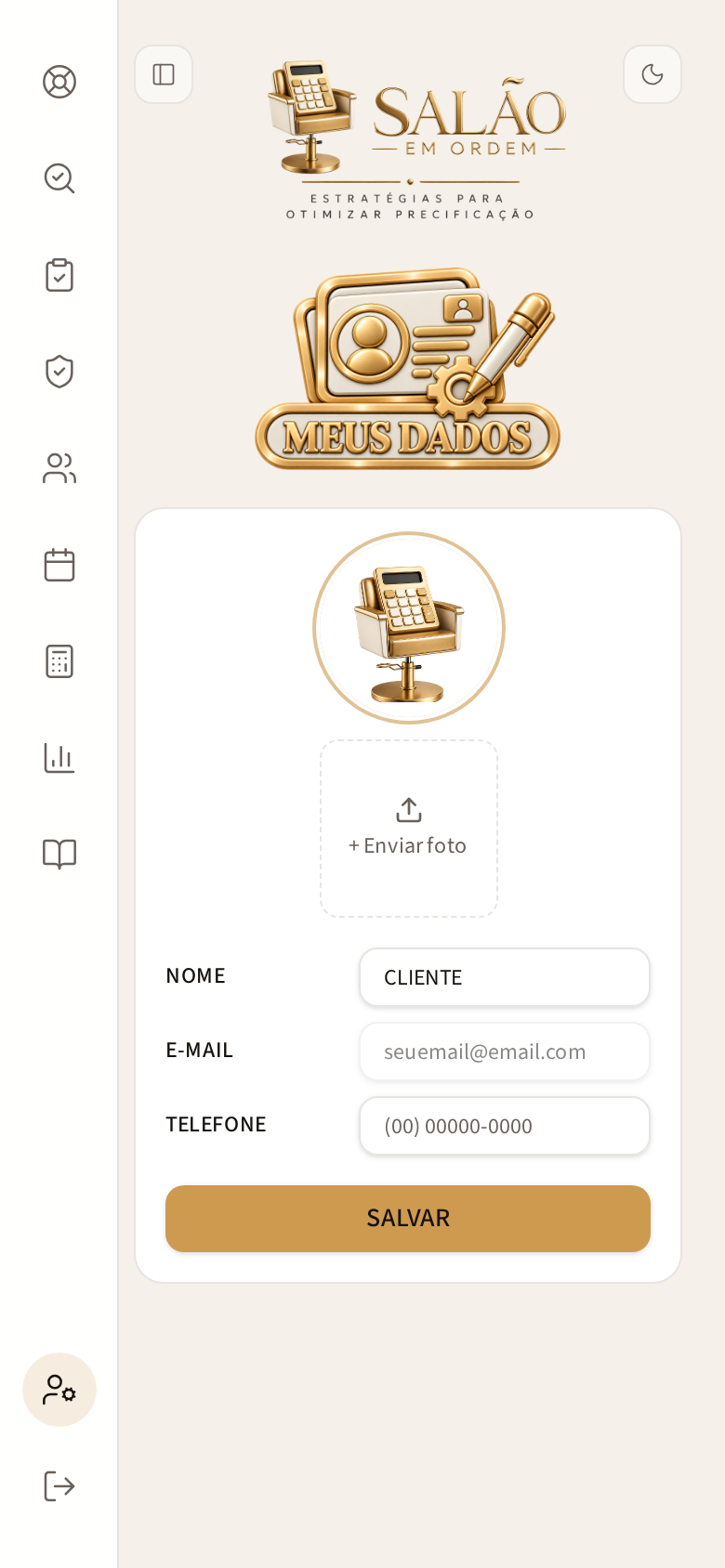
- MEUS DADOS: penúltimo ícone do menu. Edite nome, e-mail, telefone e a foto de perfil.
- O ícone de reciclagem troca a foto; o ícone de lixeira remove.
- O botão no topo à esquerda oculta ou exibe o menu lateral.
- O botão no topo à direita alterna entre modo claro e modo escuro.
- SAIR é o último ícone do menu, na parte de baixo: encerra a sessão no aparelho.
- No computador, ⌘K (ou Ctrl+K) abre a busca rápida de páginas.
As páginas do menu lateral

GUIA
Este passo a passo do aplicativo
MEDIR
Calcule sua HORA DE CADEIRA
MONTAR
Defina o preço de cada serviço
MANTER
Defenda seu preço
CLIENTES
Cadastro e histórico de cada cliente
AGENDA
Horários, expediente e agendamentos
ATENDIMENTOS
Registro do que foi realizado e o lucro real dos serviços
RELATÓRIOS
Previsto x realizado por serviço, semana e mês
RESUMO
Consulta rápida dos preços mínimos e das frases prontas
MEUS DADOS
Seu nome, e-mail, telefone e foto de perfil
SAIR
Encerra a sessão no aparelho
MEDIR
A base de tudo
A página MEDIR reúne as missões que descobrem quanto custa uma hora sua de trabalho. Sem esse número, qualquer preço é chute. Toque no título da missão para abrir o formulário, preencha e toque em SALVAR.
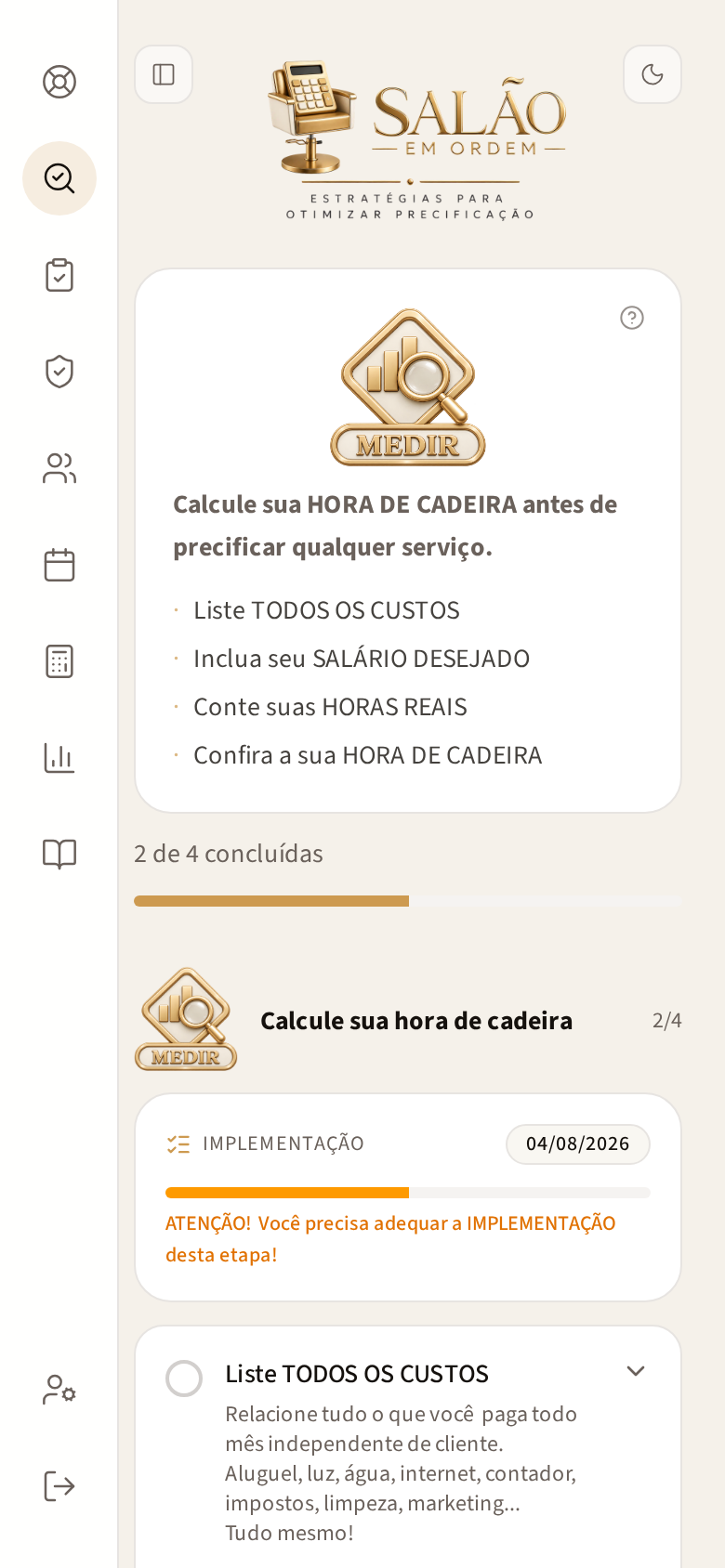
- São 4 missões, na ordem: TODOS OS CUSTOS, SALÁRIO DESEJADO, HORAS REAIS e HORA DE CADEIRA.
- A barra no topo mostra quantas missões da etapa você já concluiu.
- Preencha na ordem: as primeiras missões alimentam as seguintes.
- O ícone “?” abre a explicação e os exemplos da etapa.
- No fim da página, o botão leva para a etapa seguinte, MONTAR.
DICA
Não pule MEDIR. Sem a HORA DE CADEIRA calculada, todos os preços seguintes ficam errados.
LISTE TODOS OS CUSTOS
Medir: todos os custos
Relacione tudo o que você paga todo mês, independentemente de aparecer cliente: é isso que o salão precisa cobrir antes de dar lucro.
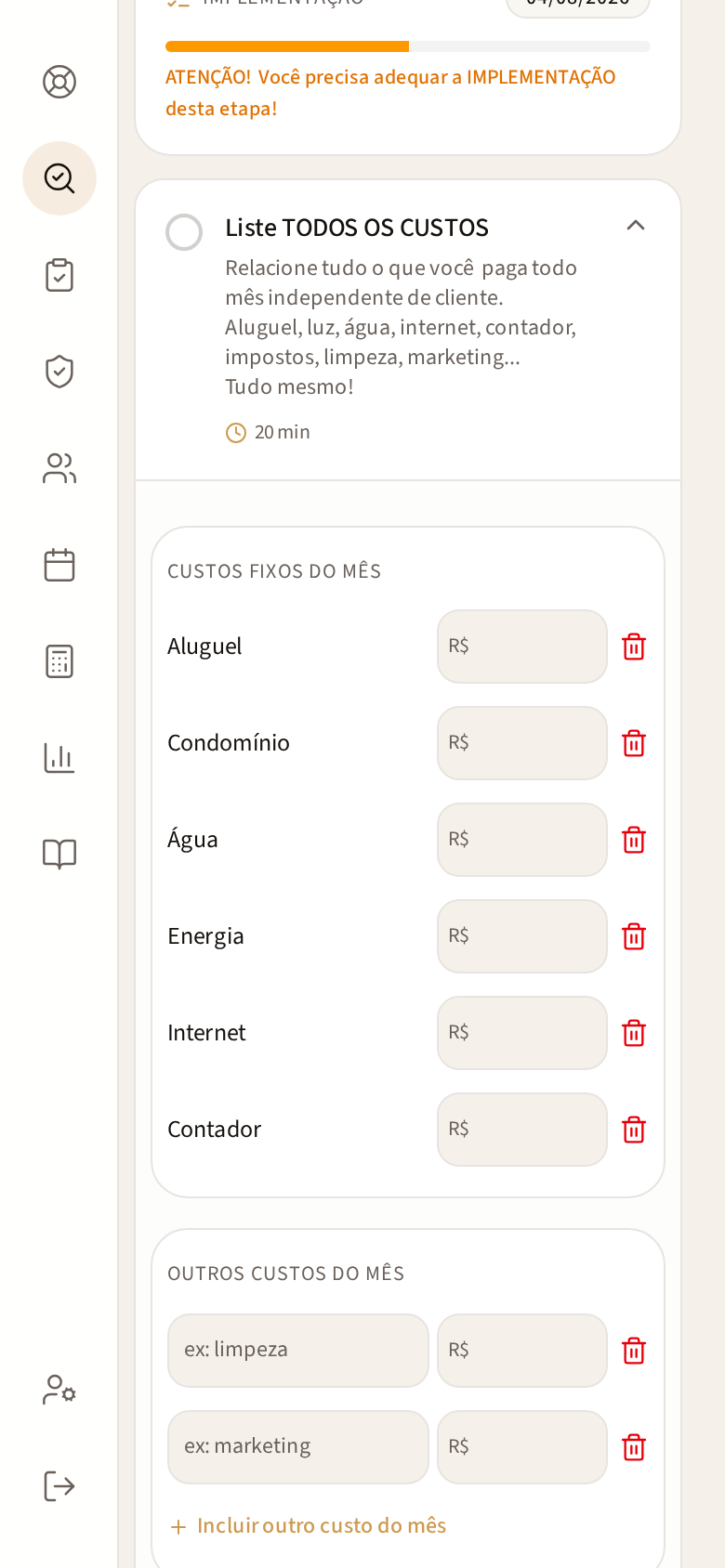
- CUSTOS FIXOS DO MÊS: aluguel, condomínio, água, energia, internet e contador.
- OUTROS CUSTOS DO MÊS: use “+ Incluir outro custo do mês” para limpeza, marketing e o que mais existir.
- O valor é sempre digitado no campo com R$; o ícone de lixeira vermelha apaga a linha.
- TOTAL DE CUSTOS é somado automaticamente enquanto você digita.
DICA
Não deixe custo de fora: tudo o que você paga todo mês, mesmo sem atender ninguém, entra aqui.
INCLUA SEU SALÁRIO DESEJADO
Medir: salário desejado
O seu salário não é o que sobra: é um custo do salão, como qualquer outro. Informe quanto você quer receber por mês pelo seu trabalho.
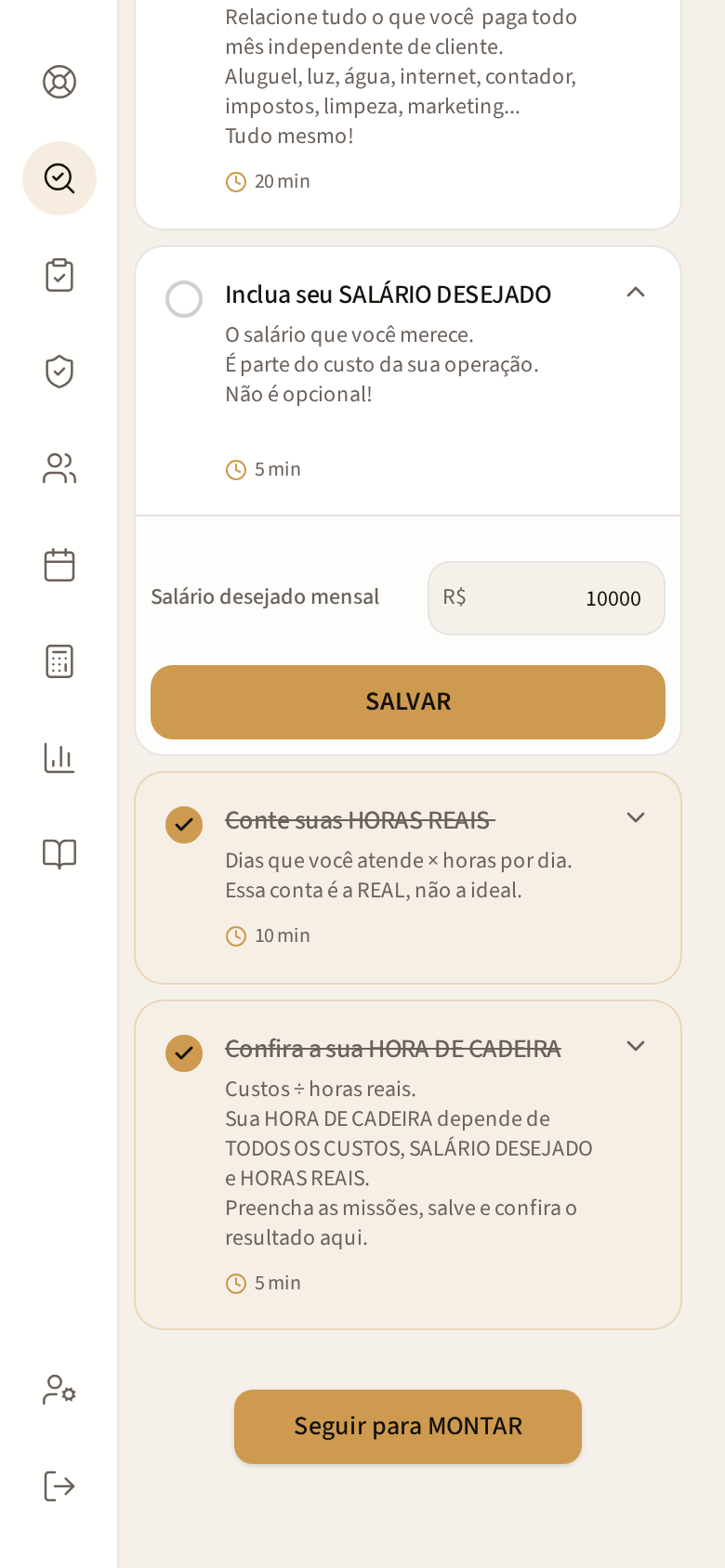
- SALÁRIO DESEJADO: o valor mensal que você quer tirar do salão para você.
- Digite no campo com R$ e toque em SALVAR.
- Esse valor entra na conta junto com os custos e forma a sua HORA DE CADEIRA.
- Se ainda não sabe o número, comece pelo que você precisa para pagar suas contas pessoais.
DICA
Trabalhar sem incluir o próprio salário no preço é o erro mais comum: o salão paga todas as contas, menos a sua.
CONTE SUAS HORAS REAIS
Medir: horas reais
Aqui você conta quantas horas realmente atende no mês. Essa conta é a real, não a ideal.
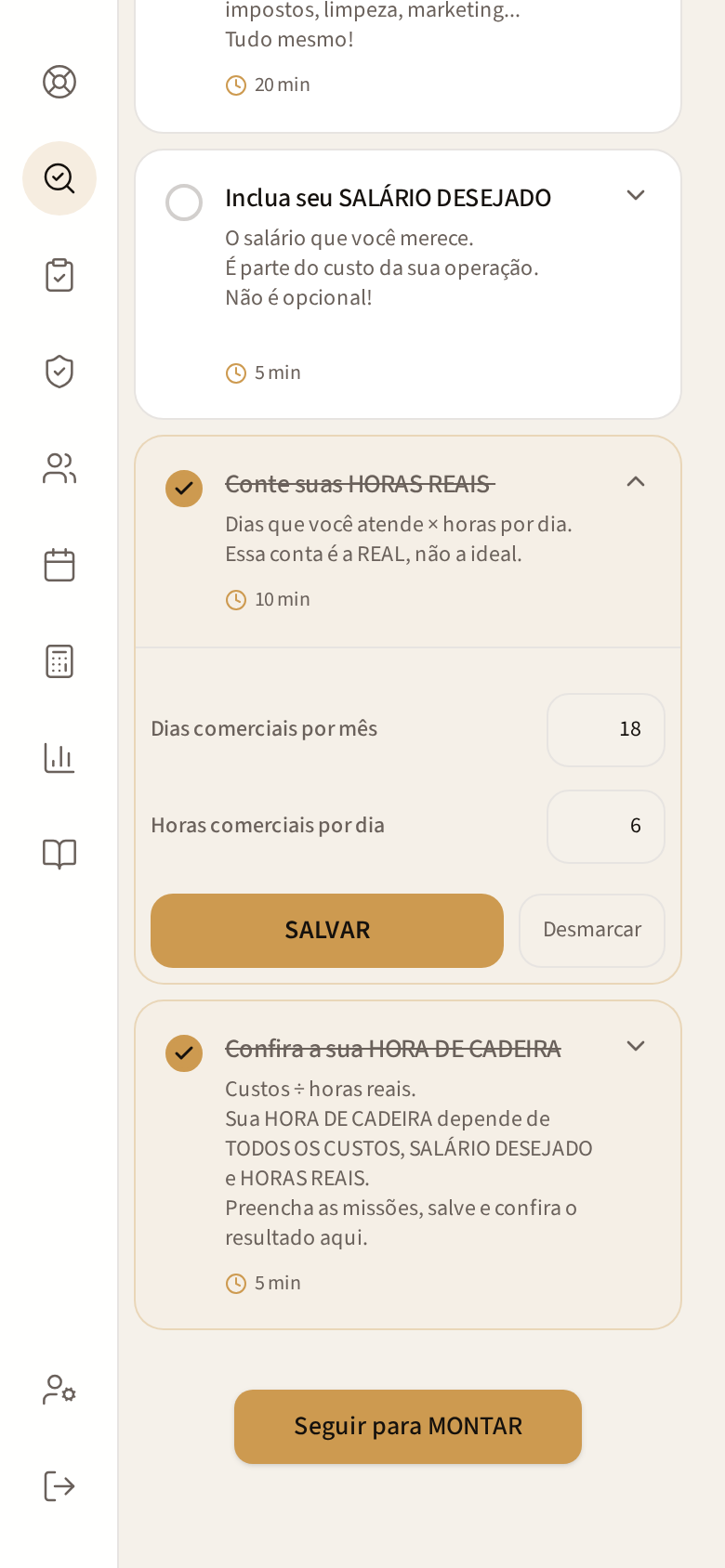
- DIAS QUE VOCÊ ATENDE POR MÊS: os dias reais, já descontando folgas.
- HORAS POR DIA: as horas em que você está de fato com cliente na cadeira.
- O app multiplica os dois e mostra o TOTAL DE HORAS REAIS do mês.
DICA
Uma jornada de 8 horas quase nunca são 8 horas de cadeira. Conte só o tempo produtivo, senão a hora sai barata demais.
CONFIRA A SUA HORA DE CADEIRA
Medir: hora de cadeira
Com custos, salário desejado e horas reais preenchidos, o aplicativo calcula sozinho quanto vale uma hora sua de trabalho.
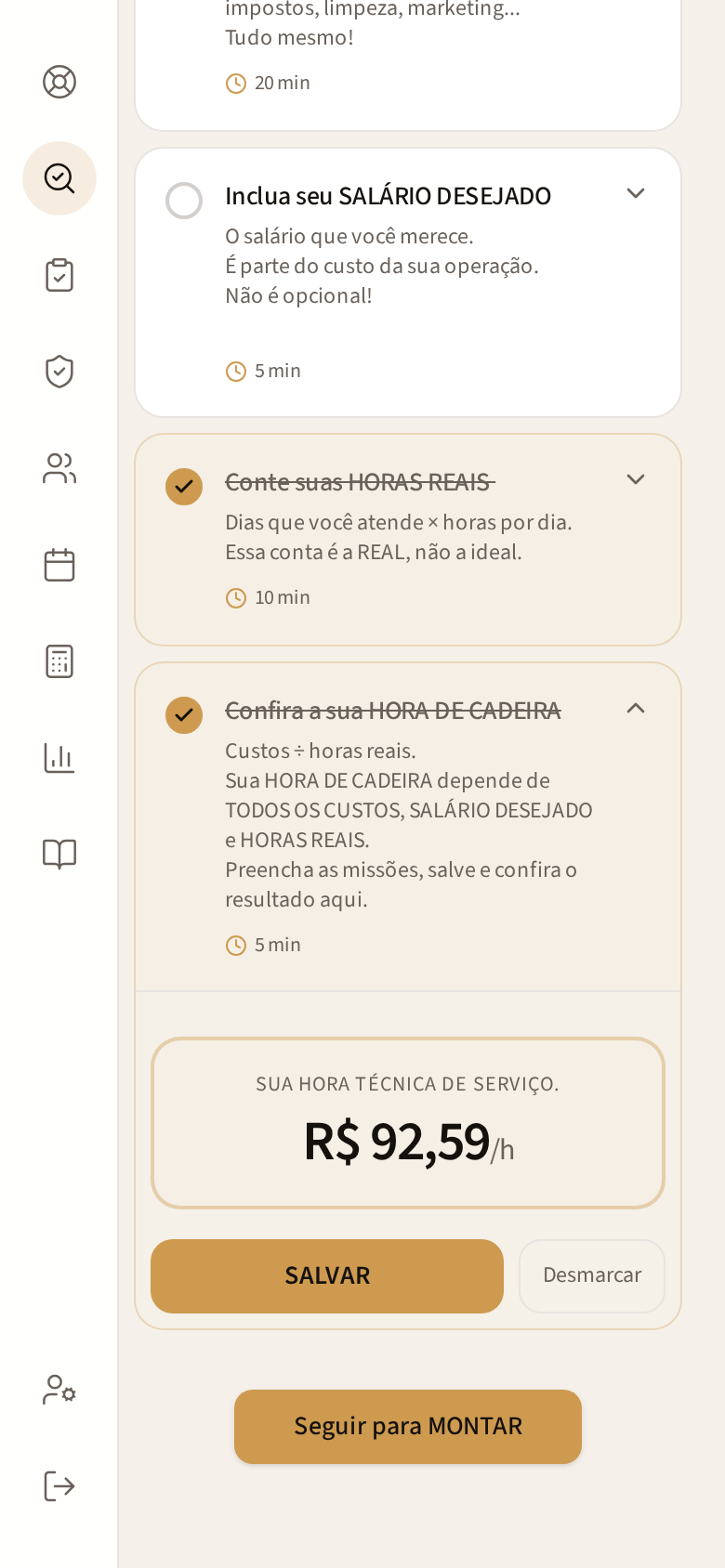
- A conta é simples: (todos os custos + salário desejado) ÷ horas reais do mês.
- O resultado aparece pronto nesta missão, sem você digitar nada.
- Esse é o número que sustenta todos os preços do aplicativo.
- Mudou um custo? Salve a missão anterior e o valor se atualiza aqui.
DICA
Guarde esse número na cabeça: ele é o seu piso por hora trabalhada.
MONTAR
O preço de cada serviço
A página MONTAR transforma a sua HORA DE CADEIRA em preço. São as missões de custo dos produtos, tempo, impostos, taxa de cartão e o preço A PARTIR DE.
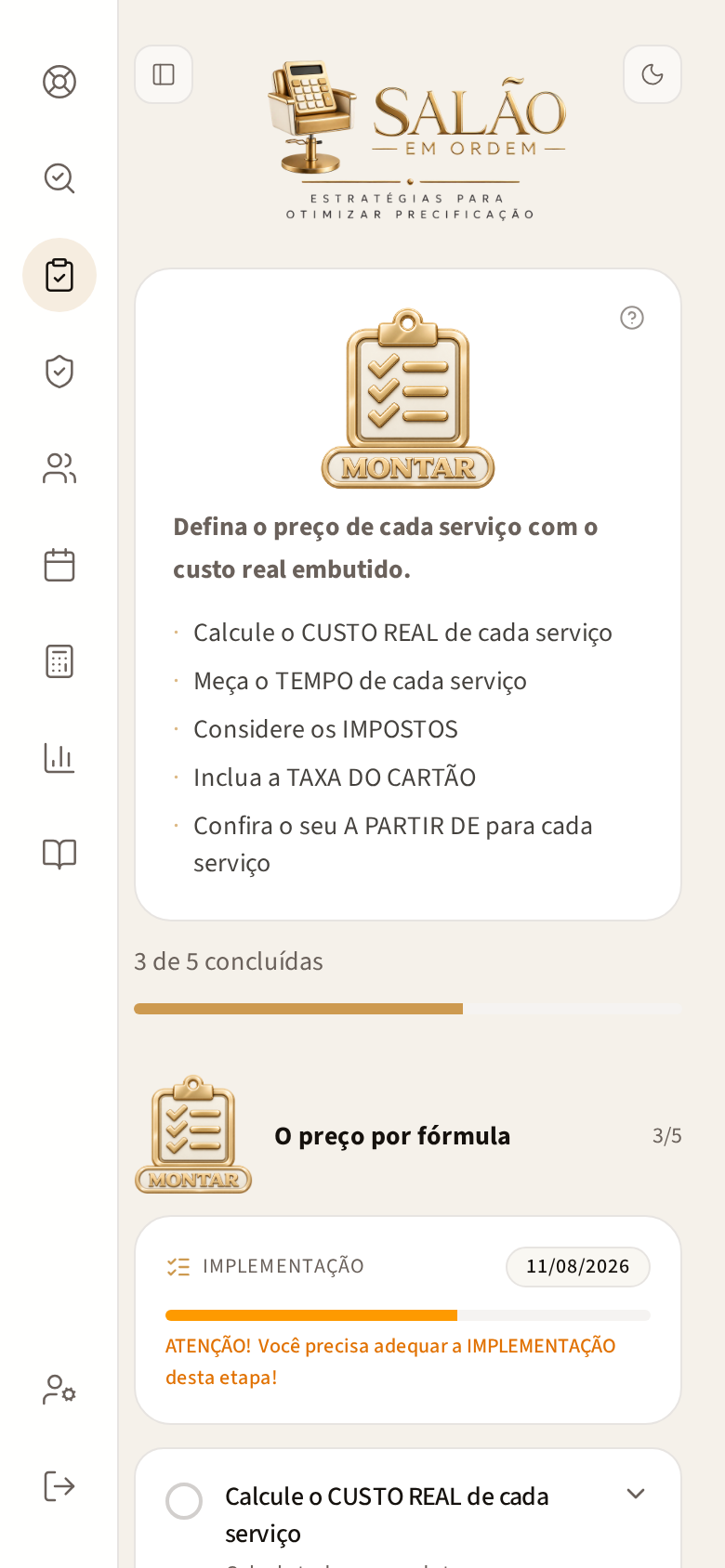
- Cadastre cada serviço por faixa de complexidade (ex.: mechas curto, médio e longo).
- Cada missão aberta mostra os campos logo abaixo do título.
- O que você salva aqui alimenta a AGENDA, os ATENDIMENTOS e o RESUMO.
- A barra no topo mostra o progresso da etapa.
DICA
Um serviço mal medido contamina todos os relatórios depois. Vale a pena preencher com calma.
CALCULE O CUSTO REAL DE CADA SERVIÇO
Montar: custo real
A missão pede um card por produto usado no serviço. Chega de chute: o app calcula quanto de cada produto vira custo naquele atendimento.
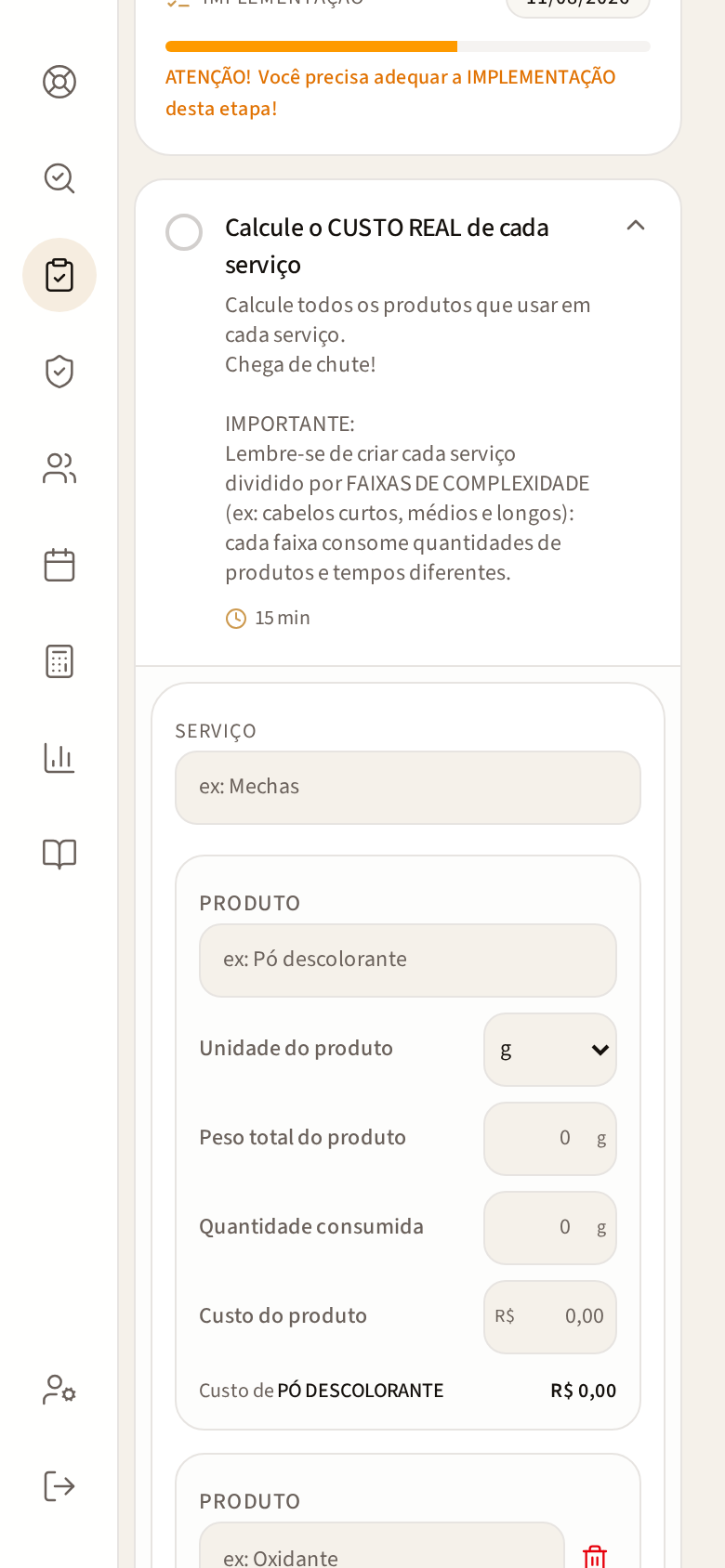
- SERVIÇO: dê o nome do serviço (ex.: Mechas iluminadas).
- PRODUTO: nome, unidade (g/ml), quantidade total da embalagem, quantidade consumida e custo do produto.
- O app calcula o custo de cada produto e o CUSTO TOTAL DE PRODUTOS do serviço.
- Use “+ Incluir outro produto” e “+ Incluir outro serviço” para completar a lista.
- Cadastre cada faixa de complexidade como um serviço diferente: cada uma consome quantidades e tempos diferentes.
DICA
Use uma balança digital para pesar o produto realmente consumido em cada serviço: é isso que revela o custo real.
MEÇA O TEMPO DE CADA SERVIÇO
Montar: tempo do serviço
O tempo é o que transforma a HORA DE CADEIRA em preço. Aqui você soma o tempo de cada etapa do serviço.
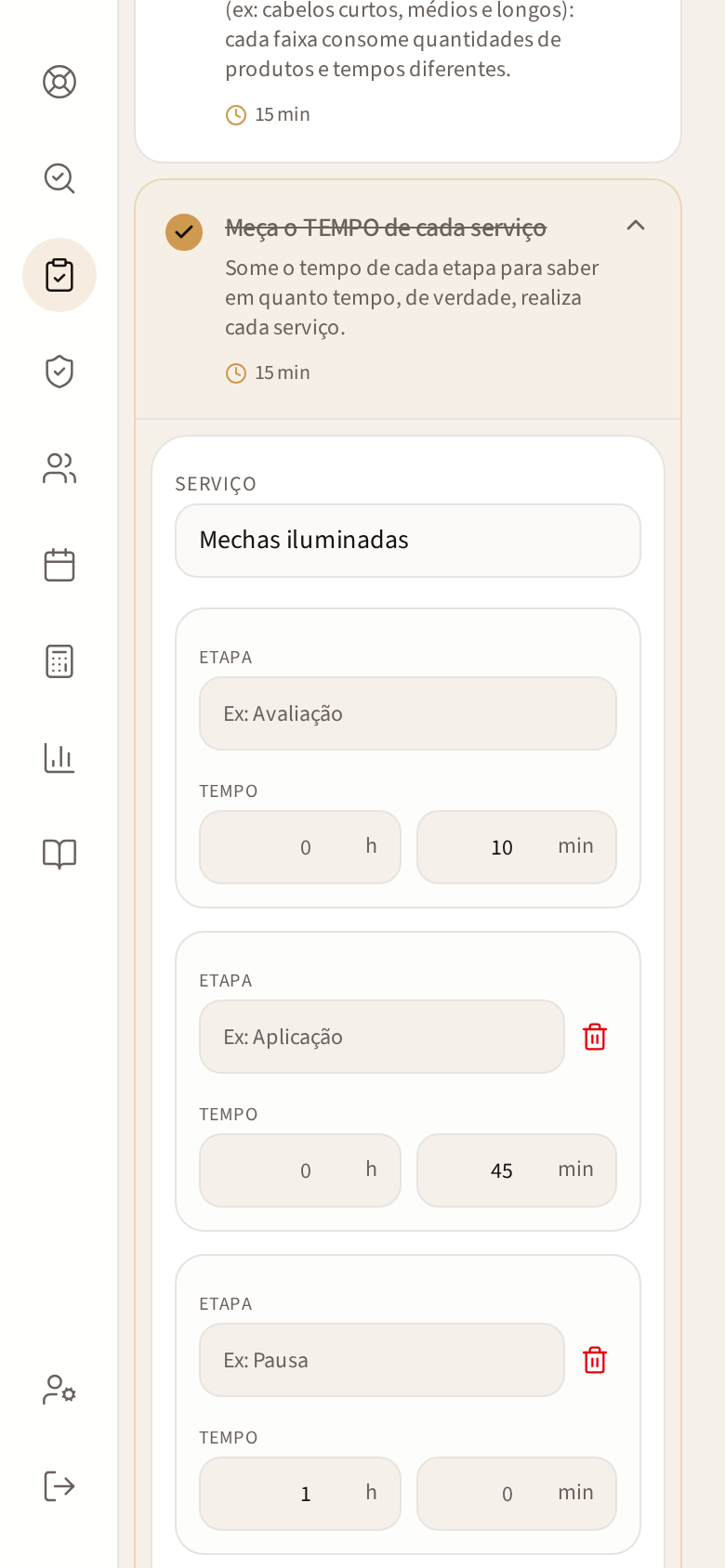
- Para cada serviço, informe o tempo de cada etapa (preparo, aplicação, pausa, lavagem, finalização).
- O TEMPO TOTAL PREVISTO é somado automaticamente e aparece na AGENDA e nos ATENDIMENTOS.
- Cronometre uma vez, de verdade: chute de tempo vira prejuízo no fim do mês.
EXEMPLO
Serviço de 4 horas com hora de cadeira de R$ 75 já custa R$ 300 só de tempo, antes de qualquer produto.
CONSIDERE OS IMPOSTOS
Montar: impostos
Os impostos incidem sobre o valor que você recebe. Cadastre as alíquotas para que já venham embutidas no preço mínimo.
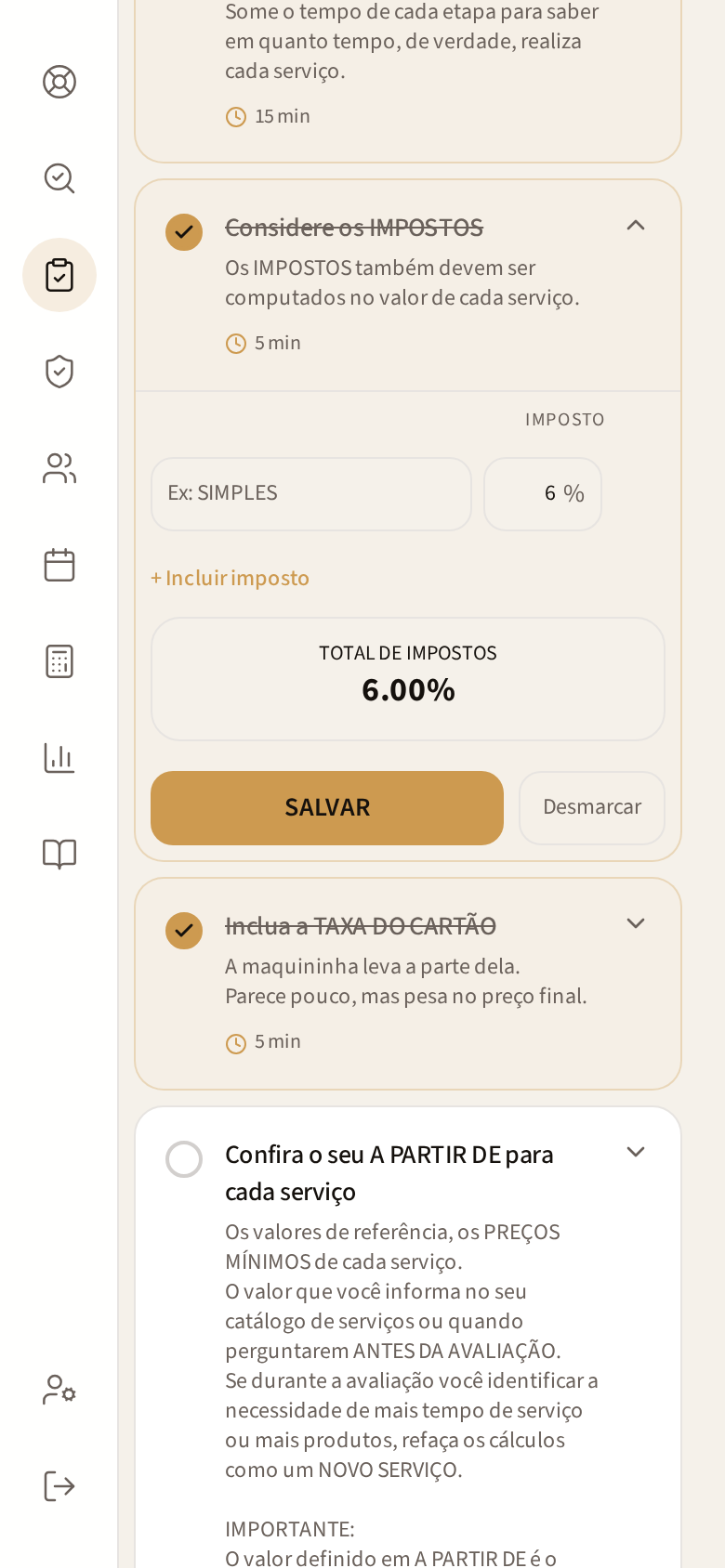
- Informe cada imposto ou contribuição com o seu percentual (%).
- O TOTAL em % é somado automaticamente — não é média, os percentuais se somam.
- Se você é MEI com valor fixo, converta o valor mensal em percentual aproximado do faturamento.
- O app aplica esse total sobre o custo de cada serviço.
DICA
Imposto esquecido sai do seu lucro. Cadastrar aqui garante que o preço mínimo já venha com ele dentro.
INCLUA A TAXA DO CARTÃO
Montar: taxa do cartão
Cada maquininha e cada forma de pagamento tem uma taxa diferente. Cadastre-as para saber o preço certo em cada forma de recebimento.
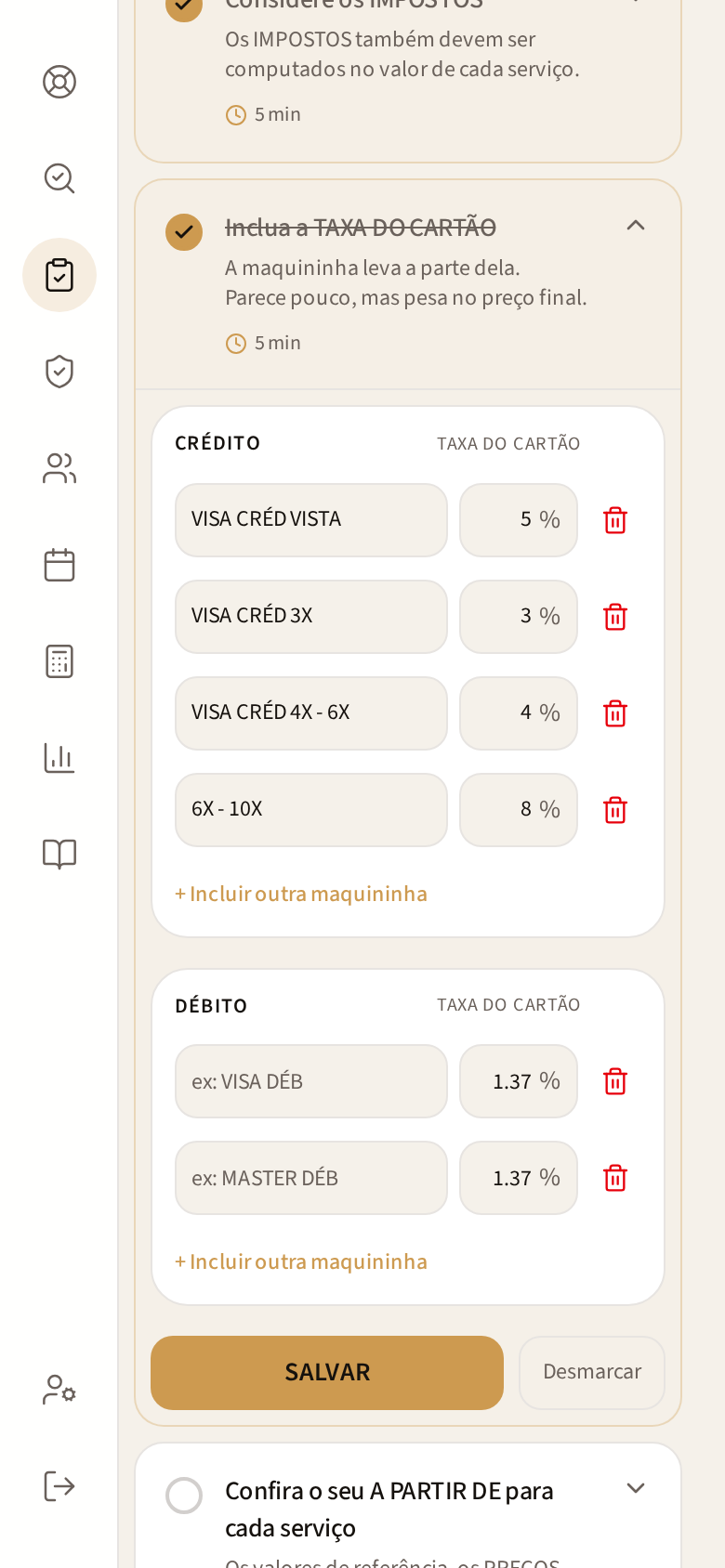
- DÉBITO: informe o nome da maquininha e a taxa (%) cobrada nas vendas no débito.
- CRÉDITO: informe as taxas à vista e por faixa de parcelamento.
- Você pode cadastrar quantas maquininhas usar no dia a dia.
- O app gera um preço mínimo diferente para dinheiro/PIX, débito e crédito.
DICA
Cobrar o mesmo valor no PIX e no crédito parcelado significa entregar a taxa da maquininha do seu bolso.
CONFIRA O SEU A PARTIR DE
Montar: o preço a partir de
Esta é a missão que mostra o resultado de tudo: o preço mínimo de cada serviço, por forma de pagamento.
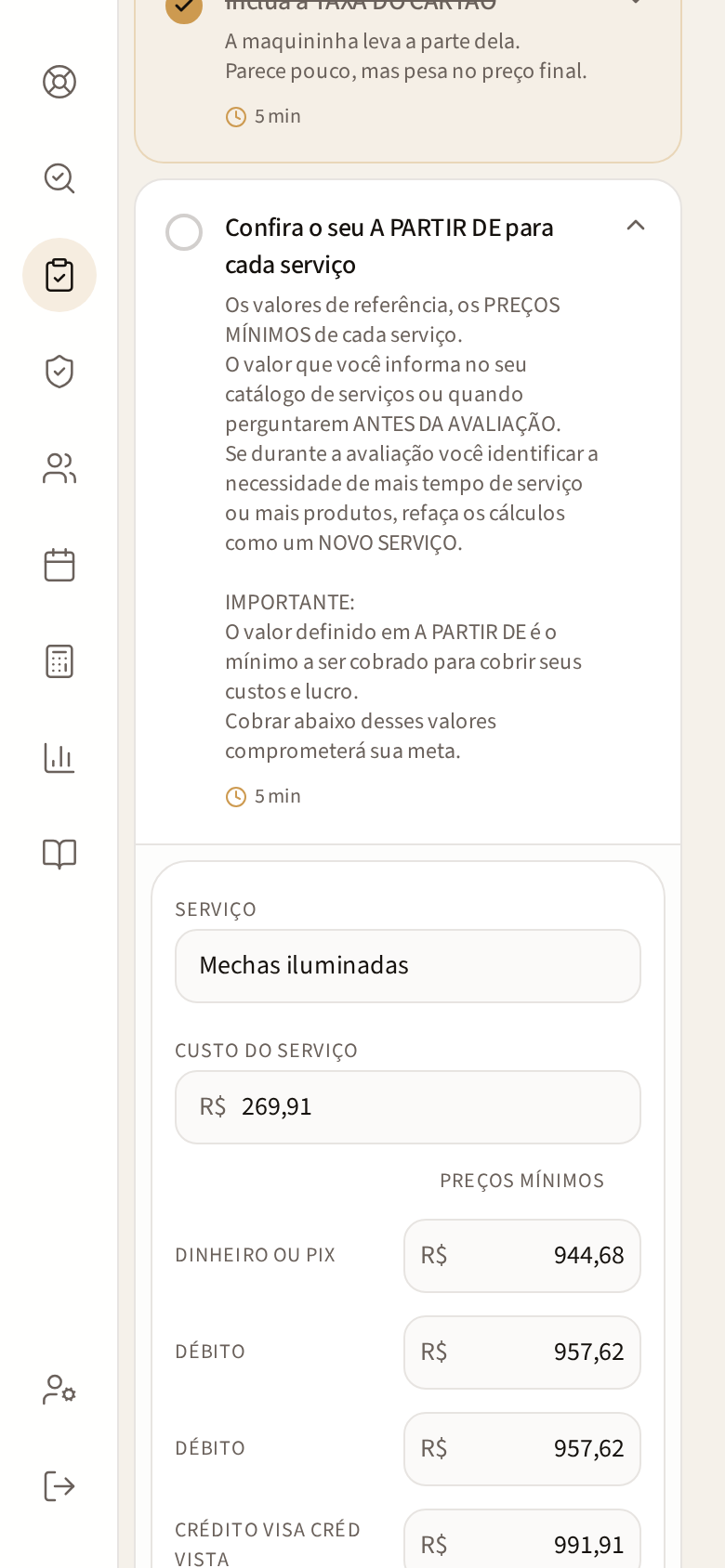
- SERVIÇO e CUSTO DO SERVIÇO: produtos + tempo × hora de cadeira, já com impostos.
- PREÇOS MÍNIMOS: dinheiro ou PIX, débito e crédito (à vista e parcelado), com a taxa de cada maquininha.
- É o valor que você informa no catálogo ou quando perguntam o preço antes da avaliação.
- Se na avaliação o serviço exigir mais tempo ou mais produto, refaça o cálculo como um NOVO SERVIÇO.
- Esses valores aparecem prontos na AGENDA, nos ATENDIMENTOS e no RESUMO.
DICA
Cobrar abaixo do A PARTIR DE não é desconto: é trabalhar de graça ou pagar para atender.
MANTER
Defenda o seu preço
A página MANTER é a parte da conversa com a cliente: frase de ancoragem, alternativas ao desconto e reajuste periódico. São campos de texto livre, que depois aparecem prontos no RESUMO.

- São 3 missões: FRASE DE ANCORAGEM, SUBSTITUIÇÃO AO DESCONTO e REAJUSTE PERIÓDICO.
- Escreva com as suas palavras: a frase precisa soar natural quando você falar.
- Tudo o que é salvo aqui fica disponível no RESUMO, pronto para copiar.
DICA
Preço bem calculado só vira lucro quando você consegue sustentá-lo na hora da conversa.
DEFINA SUA FRASE DE ANCORAGEM
Manter: frase de ancoragem
A frase que vende o valor antes de a cliente perguntar o preço, para você não precisar pensar na hora do aperto.
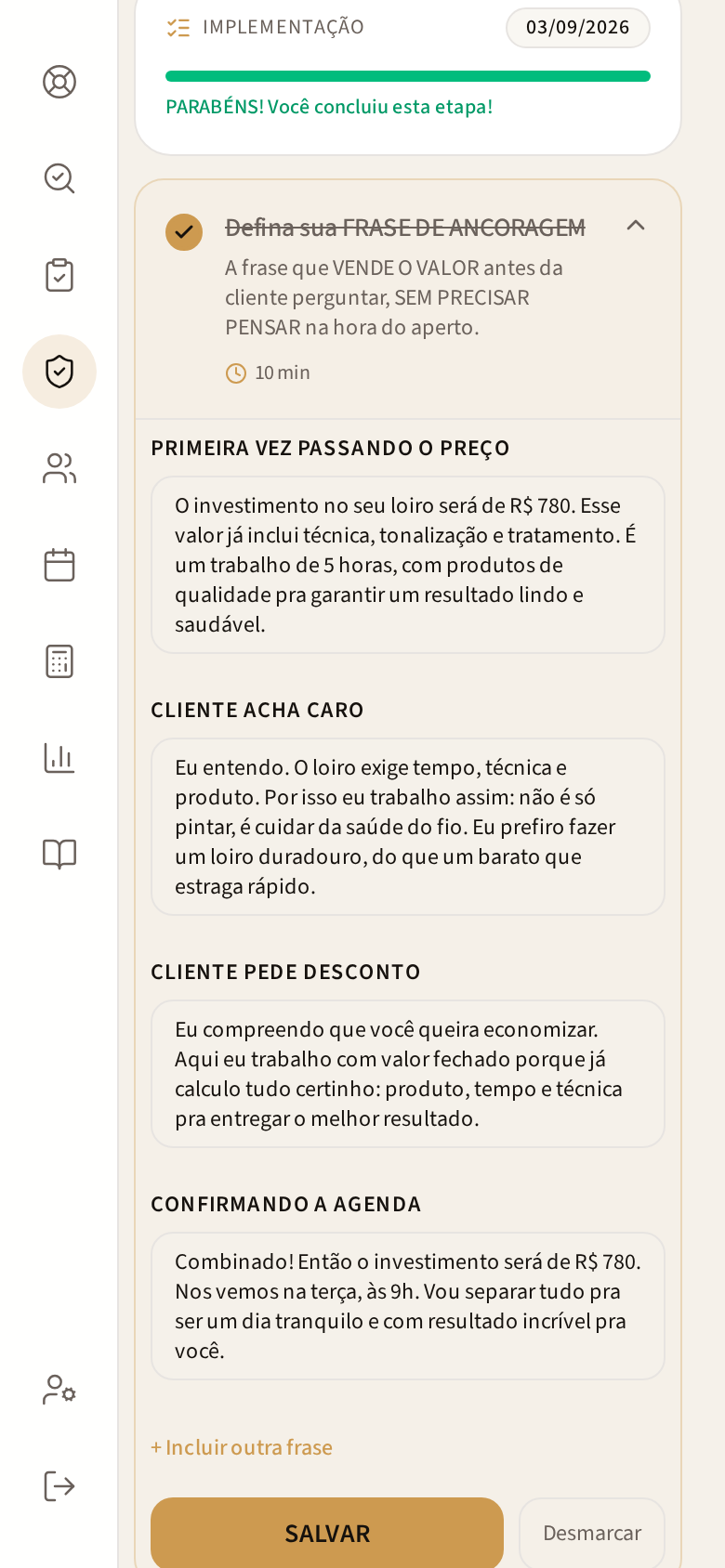
- PRIMEIRA VEZ PASSANDO O PREÇO: a frase que apresenta o valor com segurança.
- CLIENTE ACHA CARO e CLIENTE PEDE DESCONTO: respostas prontas para não travar.
- CONFIRMANDO A AGENDA: a mensagem que fecha o atendimento.
- Fale o preço e fique em silêncio: quem fala primeiro depois do valor, negocia contra si.
DICA
Treine a frase em voz alta uma vez. Na próxima cliente, ela sai natural.
O QUE OFERECER NO LUGAR DO DESCONTO
Manter: no lugar do desconto
Quando a cliente pede desconto, a resposta não é cortar preço: é oferecer outra coisa de valor. Deixe essas alternativas decididas antes.
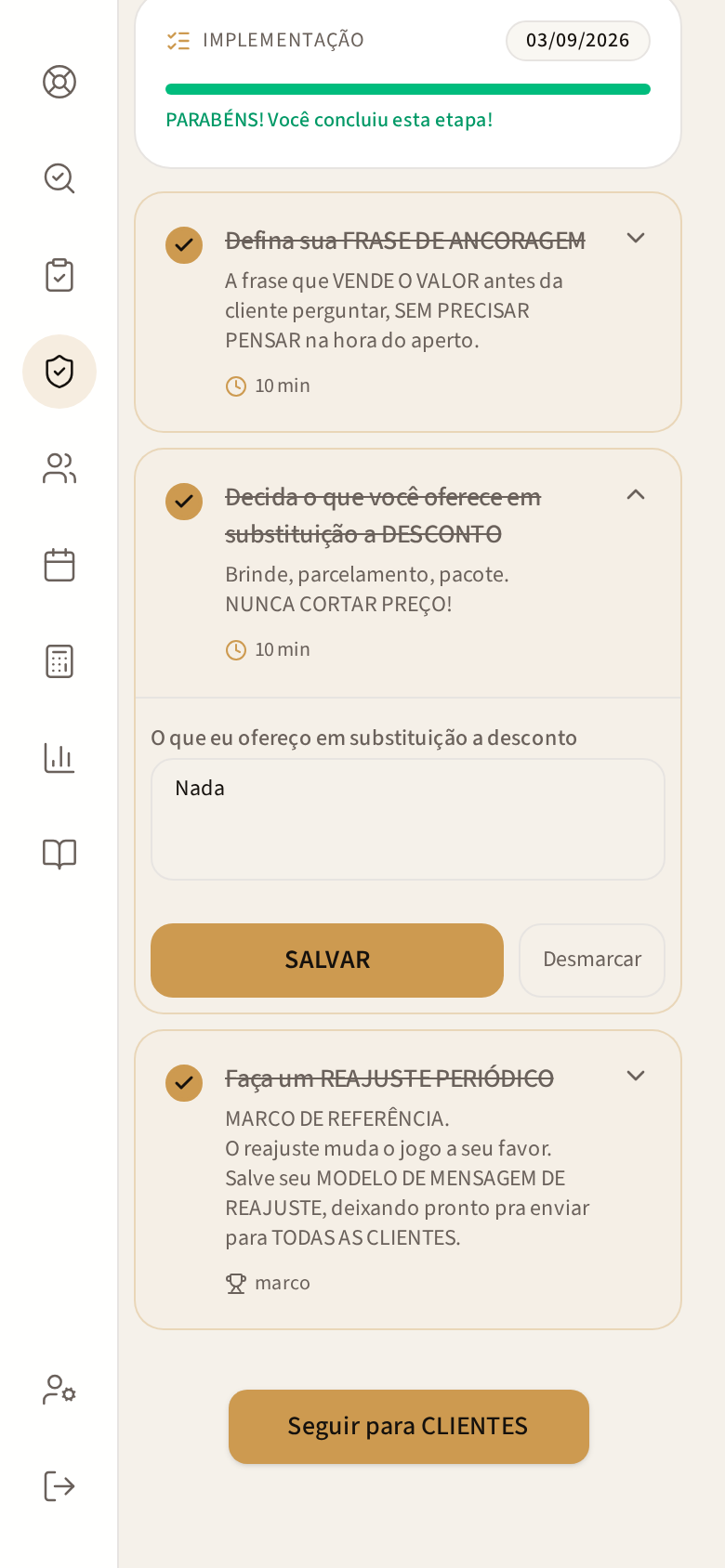
- Liste o que você pode oferecer: brinde, parcelamento, pacote, upgrade de hidratação, retoque de franja.
- Cada alternativa deve custar pouco para você e valer muito para a cliente.
- As opções salvas aparecem no RESUMO, prontas para a hora da conversa.
DICA
Preço cortado uma vez vira o novo preço para sempre naquela cliente. Brinde é pontual; desconto é permanente.
FAÇA UM REAJUSTE PERIÓDICO
Manter: reajuste periódico
Preço bem calculado só vira lucro se for atualizado. Aqui você define quando reajusta e deixa a mensagem pronta para enviar.
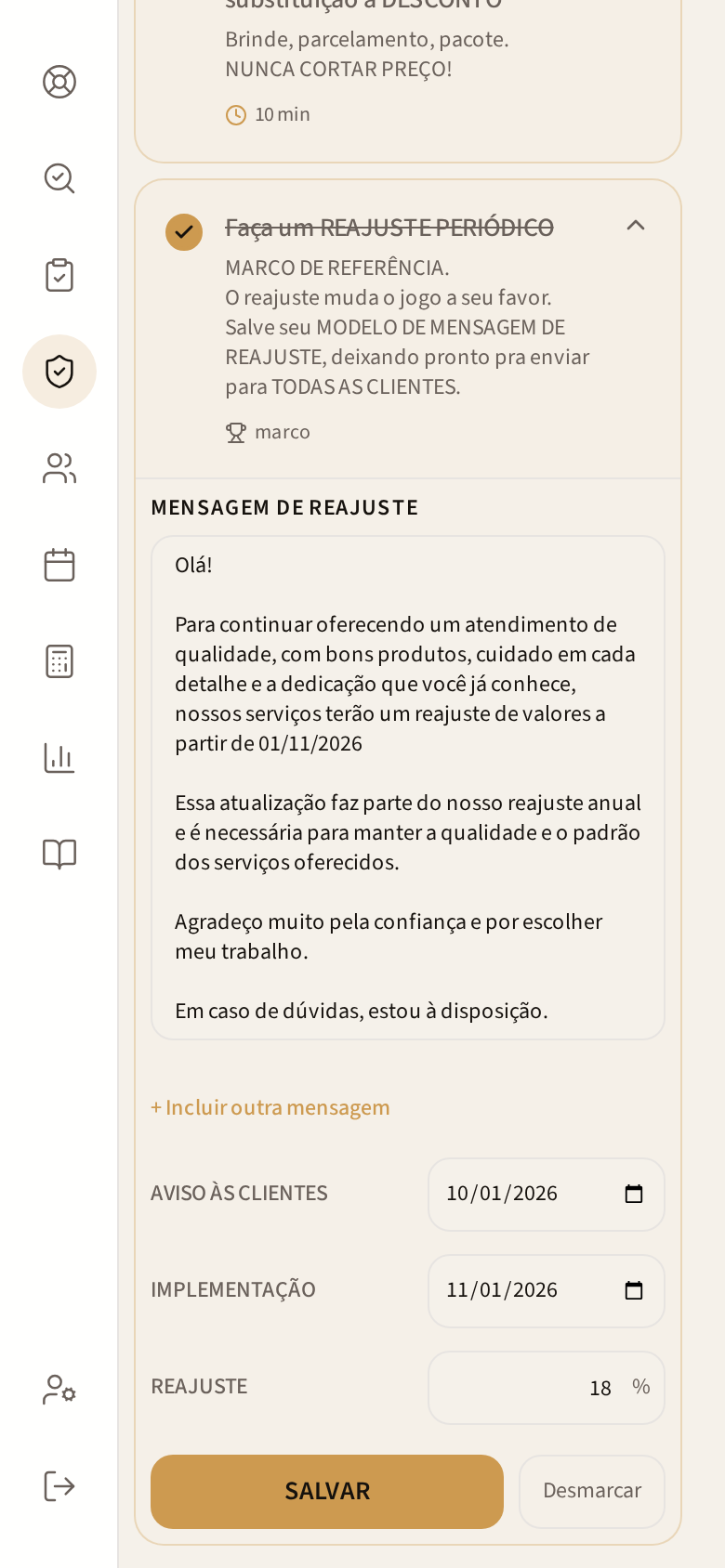
- Defina a periodicidade do reajuste (a cada seis meses ou um ano, por exemplo) e a próxima data.
- MENSAGEM DE REAJUSTE: escreva o texto que será enviado para todas as clientes.
- Avise com antecedência e explique o que a cliente ganha: produtos, qualidade e tempo dedicado.
- A mensagem fica salva no RESUMO, pronta para copiar e enviar no WhatsApp ou no Instagram.
- Depois do reajuste, revise os custos em MEDIR e MONTAR: o app recalcula tudo sozinho.
EXEMPLO
Reajustar 10% em uma agenda de R$ 12.000 no mês são R$ 1.200 a mais, sem atender uma cliente a mais.
CLIENTES
Sua base organizada
Cadastre suas clientes uma única vez e ganhe tempo em todo agendamento, além de acompanhar quem some, cancela ou falta.
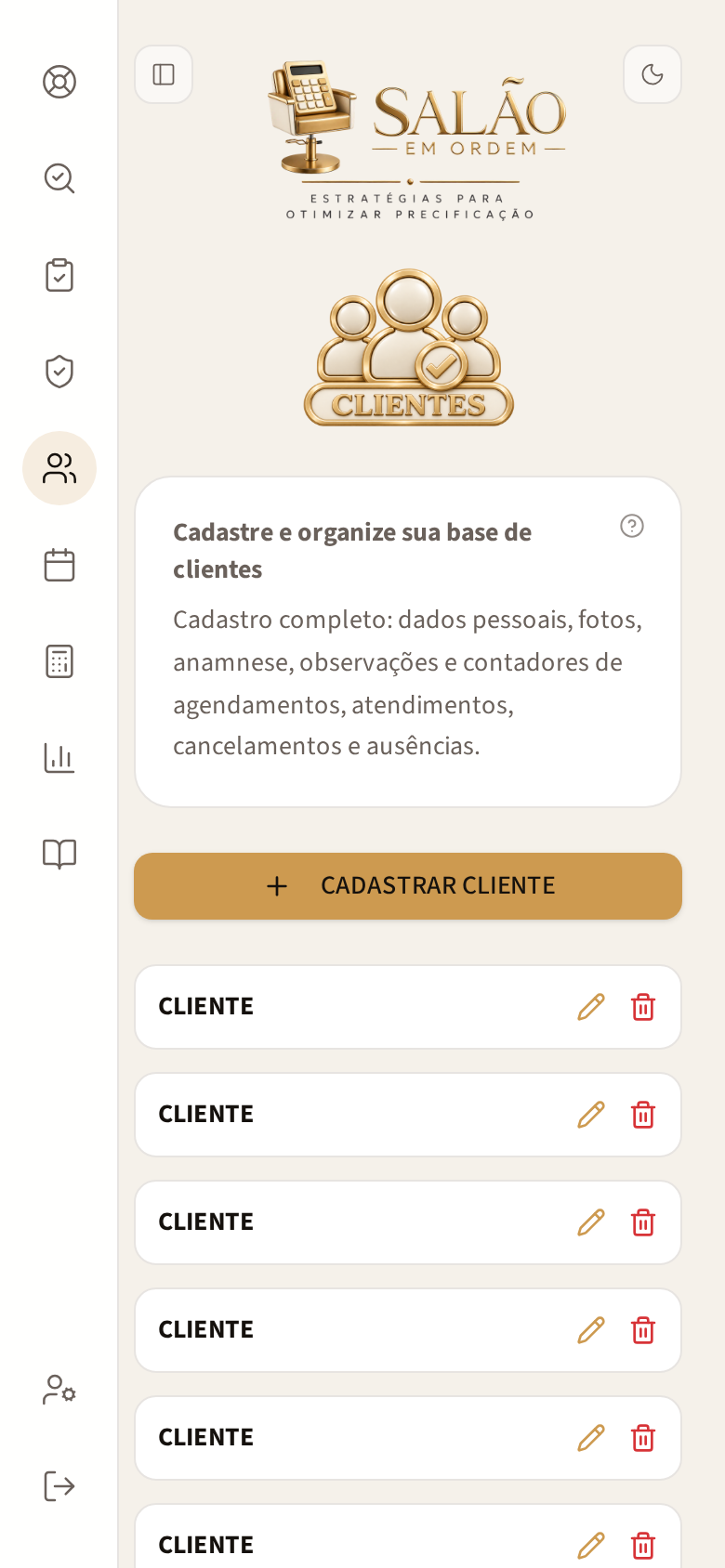
- Toque em + CADASTRAR CLIENTE para incluir uma nova cliente.
- Preencha nome, telefone (máscara automática), fotos, anamnese e observações.
- Os contadores mostram agendamentos, atendimentos, cancelamentos e ausências.
- O ícone de caneta dourada edita a ficha; o de lixeira vermelha exclui a cliente.
- Toque nas fotos para ampliar em tela cheia com zoom.
DICA
Telefone cadastrado corretamente facilita mandar a mensagem de reajuste depois, direto do RESUMO.
CADASTRAR CLIENTE
Campo a campo
Ao tocar em + CADASTRAR CLIENTE, a ficha abre dentro do próprio card. Preencha o que você tem em mãos: só o nome já basta para começar.
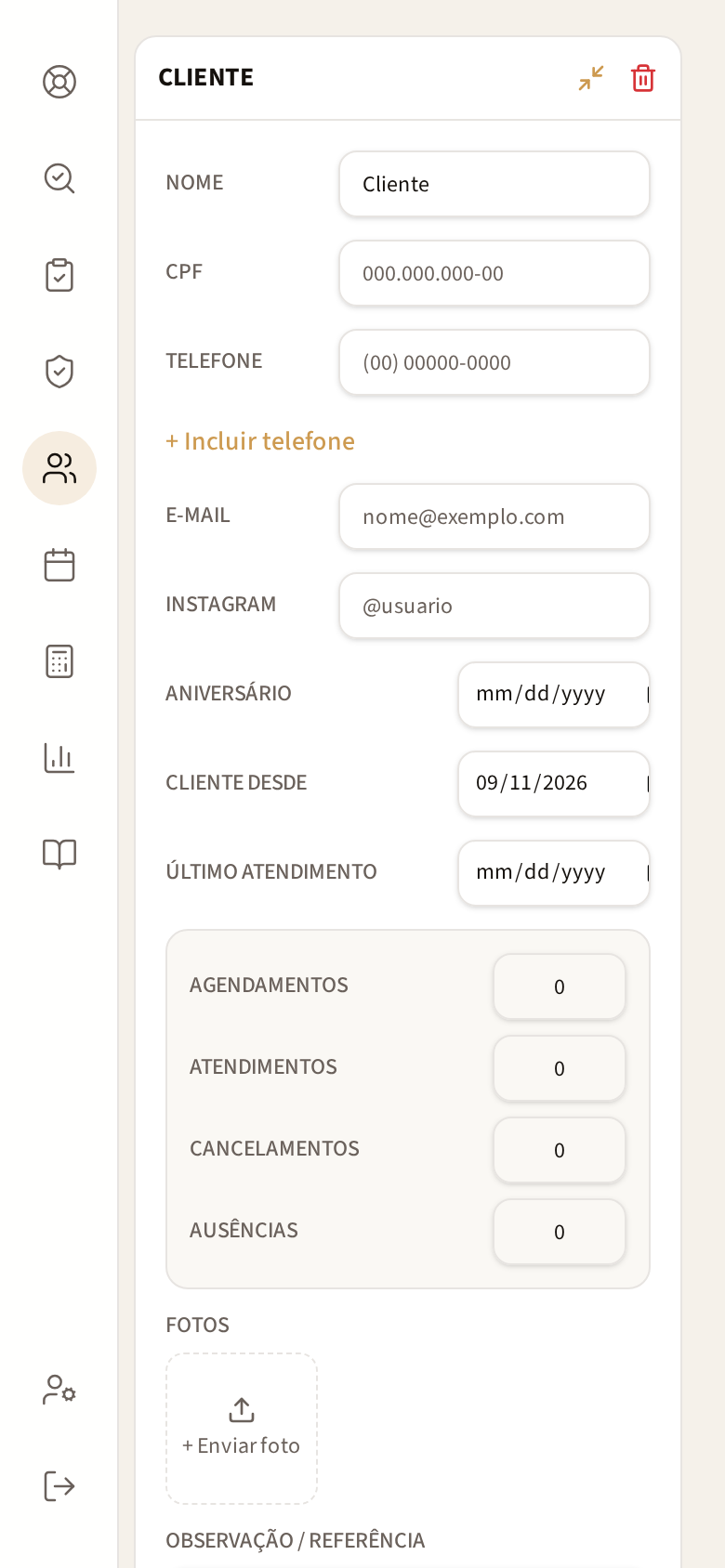
- NOME: como você chama a cliente no dia a dia (aparece em maiúsculas na lista).
- CPF e E-MAIL: opcionais, úteis para nota fiscal e contato.
- TELEFONE: digite só os números, a máscara (00) 00000-0000 é automática. Use “+ Incluir telefone” para um segundo número.
- INSTAGRAM, ANIVERSÁRIO e CLIENTE DESDE: ajudam nas ações de relacionamento.
- ÚLTIMO ATENDIMENTO: preenchido automaticamente quando você registra um atendimento.
- CONTADORES (agendamentos, atendimentos, cancelamentos e ausências): atualizados pelo app.
- FOTOS: toque em “+ Enviar foto” para guardar antes e depois; a foto abre em tela cheia com zoom.
- OBSERVAÇÃO / REFERÊNCIA e ANAMNESE: histórico químico, alergias, preferências e o que não pode ser repetido.
- Toque em SALVAR para gravar; o ícone de lixeira vermelha exclui a ficha.
DICA
A anamnese bem preenchida protege você: registre química anterior, alergias e resultados de teste de mecha.
AGENDA
Organizando os horários
A AGENDA mostra os seus horários a partir do expediente que você configurar. Você define os turnos, as pausas e se aceita atendimentos simultâneos.
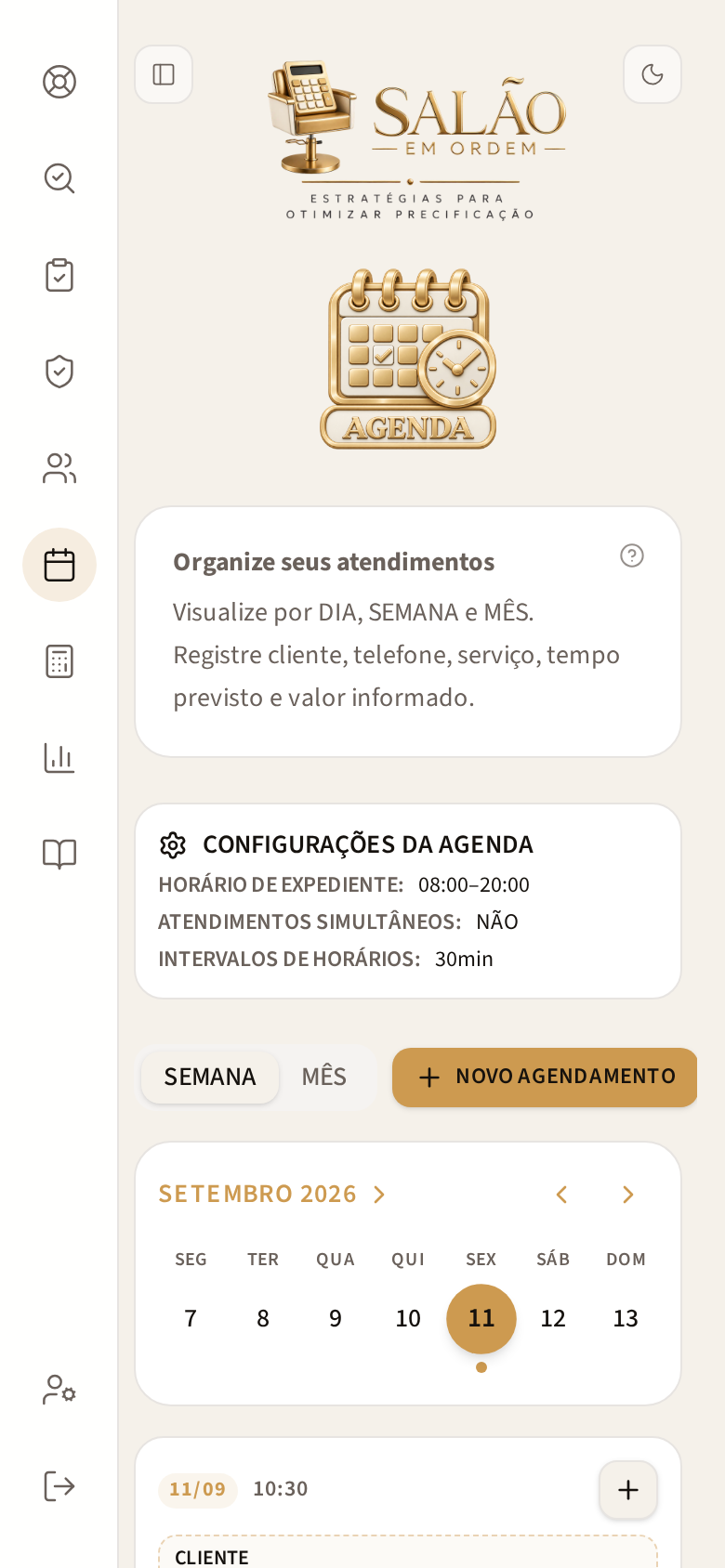
- CONFIGURAÇÕES DA AGENDA: expediente, pausas, atendimentos simultâneos e intervalo entre horários.
- Alterne entre as visões SEMANA e MÊS; a semana começa na segunda-feira.
- No dia selecionado aparecem os horários já agendados, com data e cliente.
- Use o botão + NOVO AGENDAMENTO para marcar um horário.
- O orçamento já vem sugerido pelo valor mínimo calculado em MONTAR.
- Depois de salvo, aparecem as opções de reagendar e cancelar.
DICA
Se você atende mais de uma cliente ao mesmo tempo, marque ATENDIMENTOS SIMULTÂNEOS: SIM e informe a quantidade máxima.
CONFIGURAÇÕES DA AGENDA
Campo a campo
Toque no card CONFIGURAÇÕES DA AGENDA para abrir os ajustes. É aqui que o app descobre quais horários deve mostrar para você.
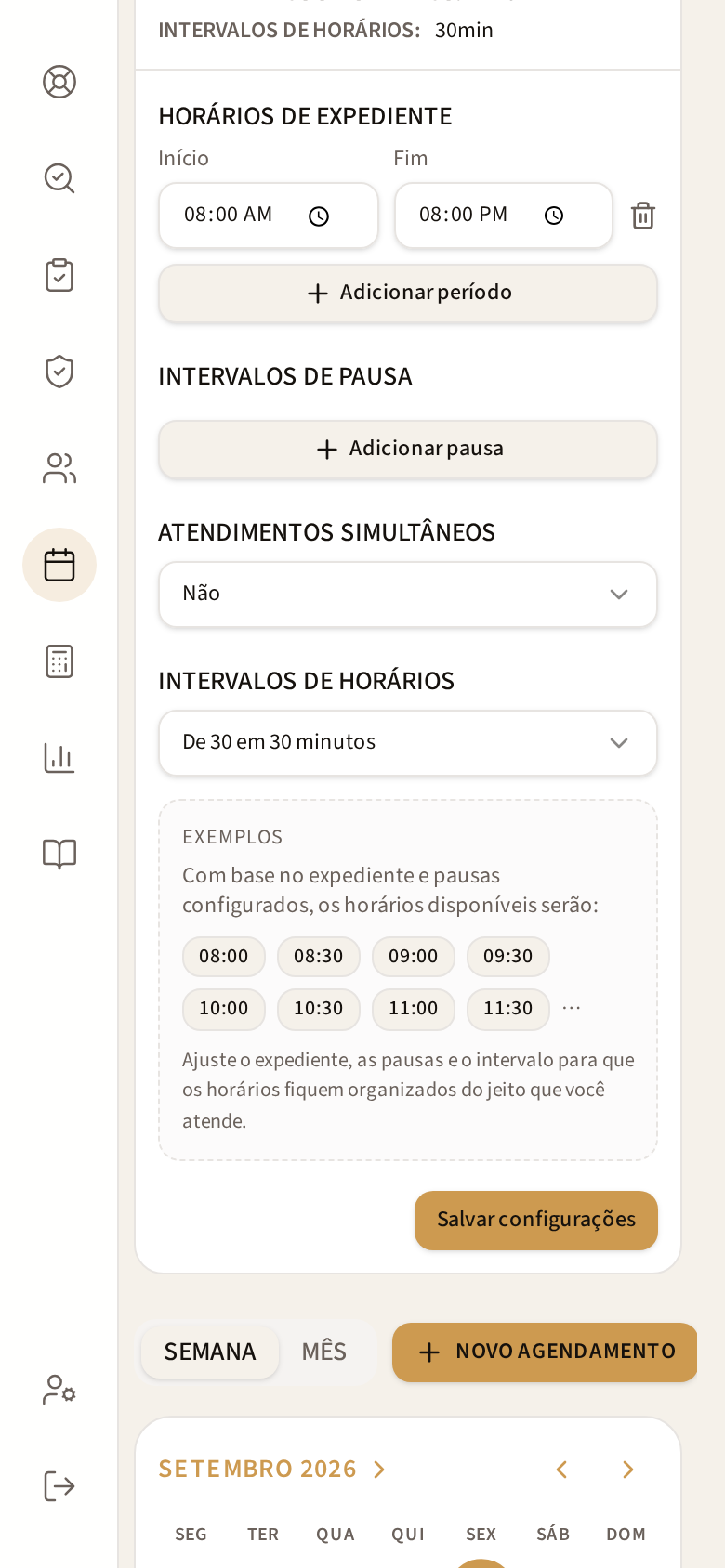
- HORÁRIOS DE EXPEDIENTE: informe Início e Fim do seu turno (ex.: 08:00 às 20:00).
- “+ Adicionar período”: use quando você trabalha em turnos separados (manhã e noite, por exemplo). O ícone de lixeira remove o período.
- INTERVALOS DE PAUSA: “+ Adicionar pausa” bloqueia almoço, café ou compromissos fixos.
- ATENDIMENTOS SIMULTÂNEOS: escolha NÃO (um por vez) ou SIM e informe a quantidade máxima.
- INTERVALOS DE HORÁRIOS: de quanto em quanto tempo os horários aparecem (15, 30 ou 60 minutos).
- EXEMPLOS: o quadro mostra em tempo real como ficarão os horários antes de você salvar.
- Toque em Salvar configurações para aplicar.
DICA
Configure a agenda uma vez e revise sempre que mudar o expediente: todos os horários são gerados a partir daqui.
NOVO AGENDAMENTO
Agendando uma cliente
Toque em + NOVO AGENDAMENTO, escolha a data e o horário e confirme em Criar agendamento. O card do horário abre para você completar os dados.
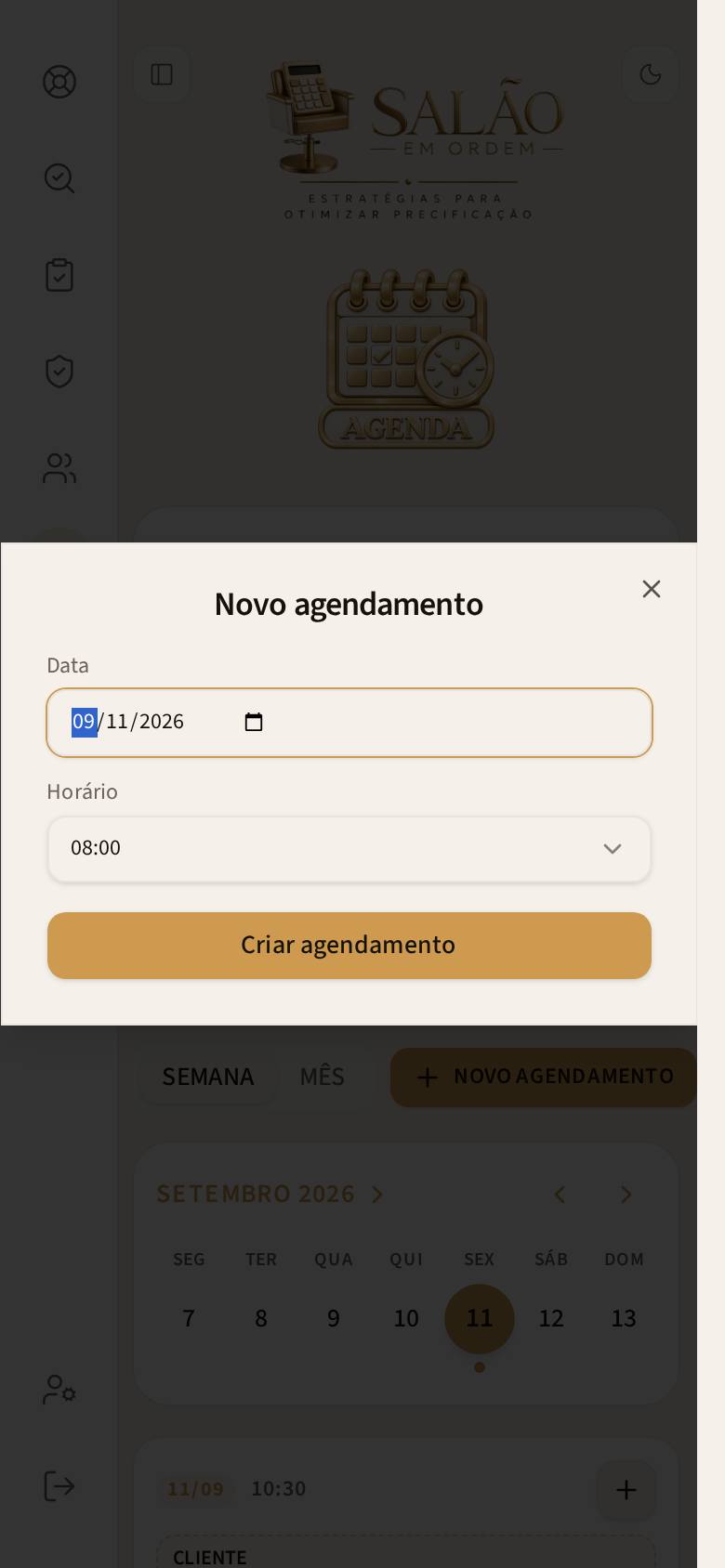
- DATA e HORÁRIO: o horário vem da lista gerada pelas configurações da agenda.
- SERVIÇO: lista suspensa com os serviços cadastrados em MONTAR.
- TEMPO PREVISTO: preenchido sozinho com o tempo medido na missão de tempo.
- CLIENTE: lista suspensa com as clientes cadastradas em CLIENTES.
- TELEFONE: aparece automaticamente quando a cliente já tem número cadastrado.
- VALOR MÍNIMO: preço mínimo calculado para aquele serviço — nunca combine abaixo dele.
- ORÇAMENTO: o valor combinado com a cliente.
- Salvar grava o agendamento; depois aparecem os botões Reagendar e Cancelar.
DICA
O ícone de minimizar (setas ao lado do +) fecha o formulário sem perder o que já foi salvo.
ATENDIMENTOS
O que realmente aconteceu
Aqui você confirma os agendamentos e registra o valor efetivamente cobrado, descobrindo o lucro real de cada serviço.
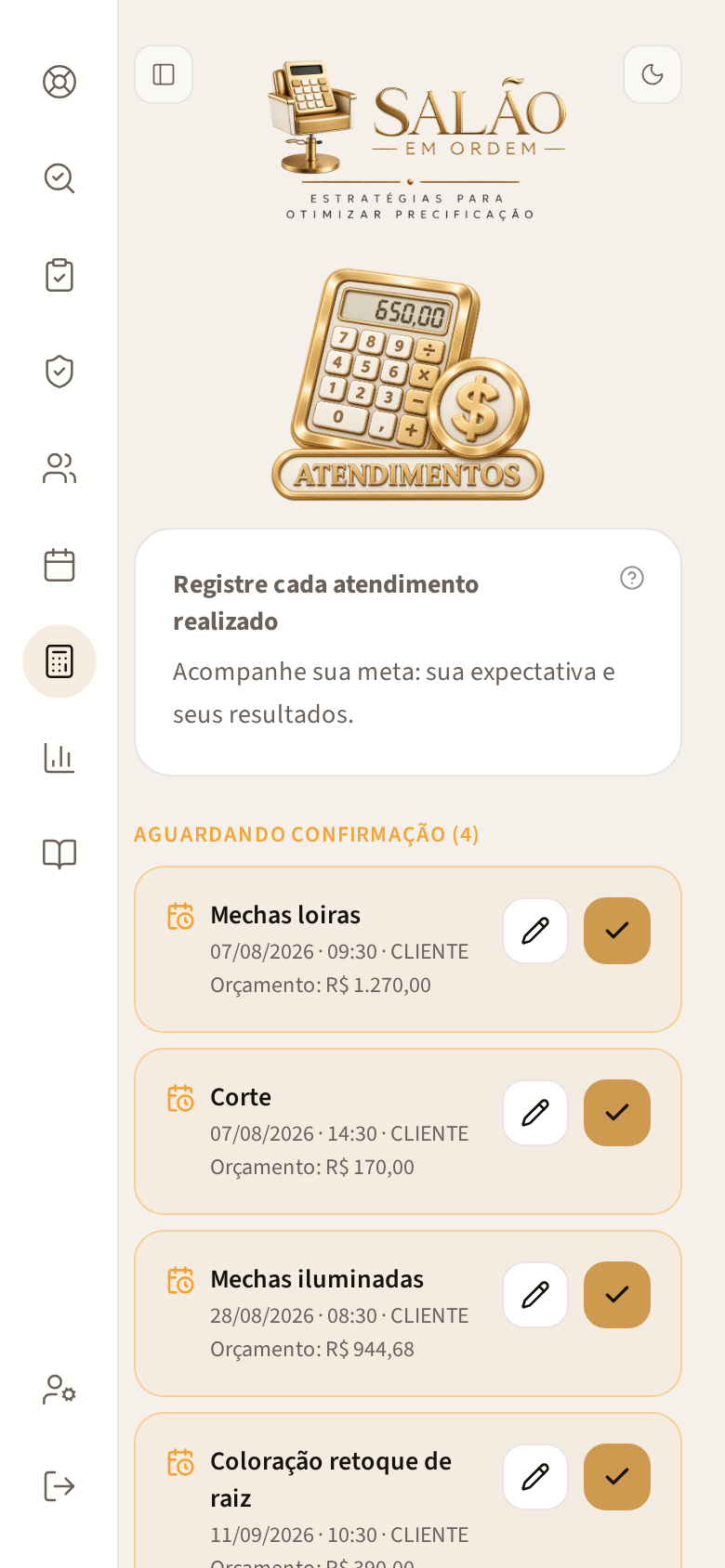
- A lista traz os agendamentos aguardando confirmação, com data, cliente e orçamento.
- O ícone de caneta abre a edição dentro do próprio card; o ícone de check confirma o atendimento.
- Toque em + NOVO ATENDIMENTO para registrar um atendimento que não estava agendado.
- Informe data, hora, serviço, cliente, valor cobrado, produtos, impostos e taxa.
- O app calcula as horas de cadeira reais e o resultado do atendimento.
EXEMPLO
Cobrou R$ 600 no PIX, gastou R$ 90 de produtos, usou 4h de cadeira a R$ 75 (R$ 300) e pagou R$ 24 de imposto. Lucro real: R$ 186.
NOVO ATENDIMENTO
Campo a campo
O formulário de novo atendimento usa os mesmos dados de MONTAR e de CLIENTES, então o valor mínimo aparece pronto para comparação.
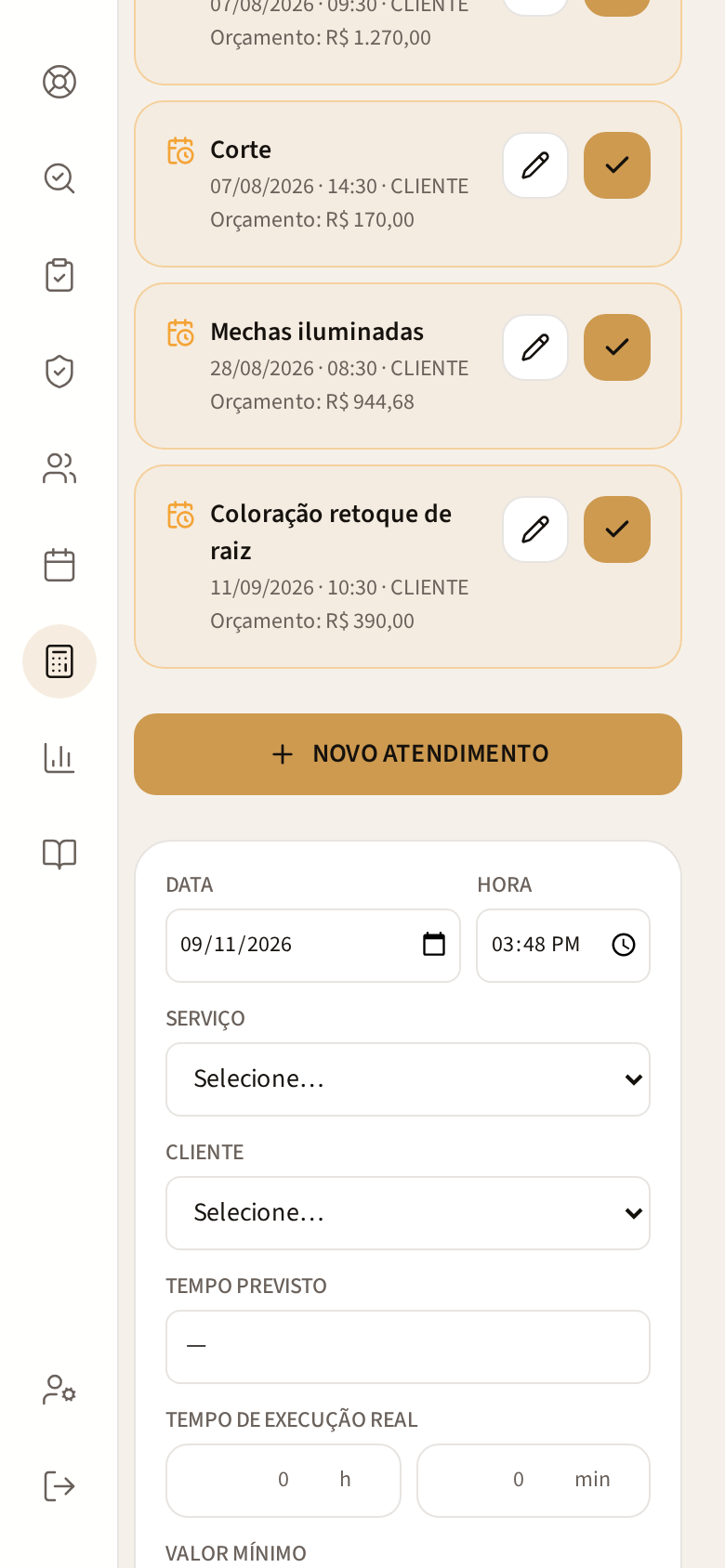
- DATA e HORA podem ser ajustadas livremente.
- SERVIÇO e CLIENTE são listas suspensas alimentadas por MONTAR e por CLIENTES.
- TEMPO PREVISTO vem do serviço; TEMPO DE EXECUÇÃO REAL é o que você levou de fato.
- O campo VALOR MÍNIMO mostra o preço calculado — nunca cobre abaixo dele.
- Registre o valor cobrado, o custo de produtos, os impostos e a taxa da maquininha.
- O ícone de lixeira exclui um atendimento registrado por engano.
DICA
Registre no mesmo dia: leva menos de um minuto e é o que garante relatórios confiáveis no fim do mês.
RELATÓRIOS
Previsto x realizado
Os RELATÓRIOS comparam o quanto você deveria ter cobrado (valor mínimo previsto) com o quanto realmente entrou.
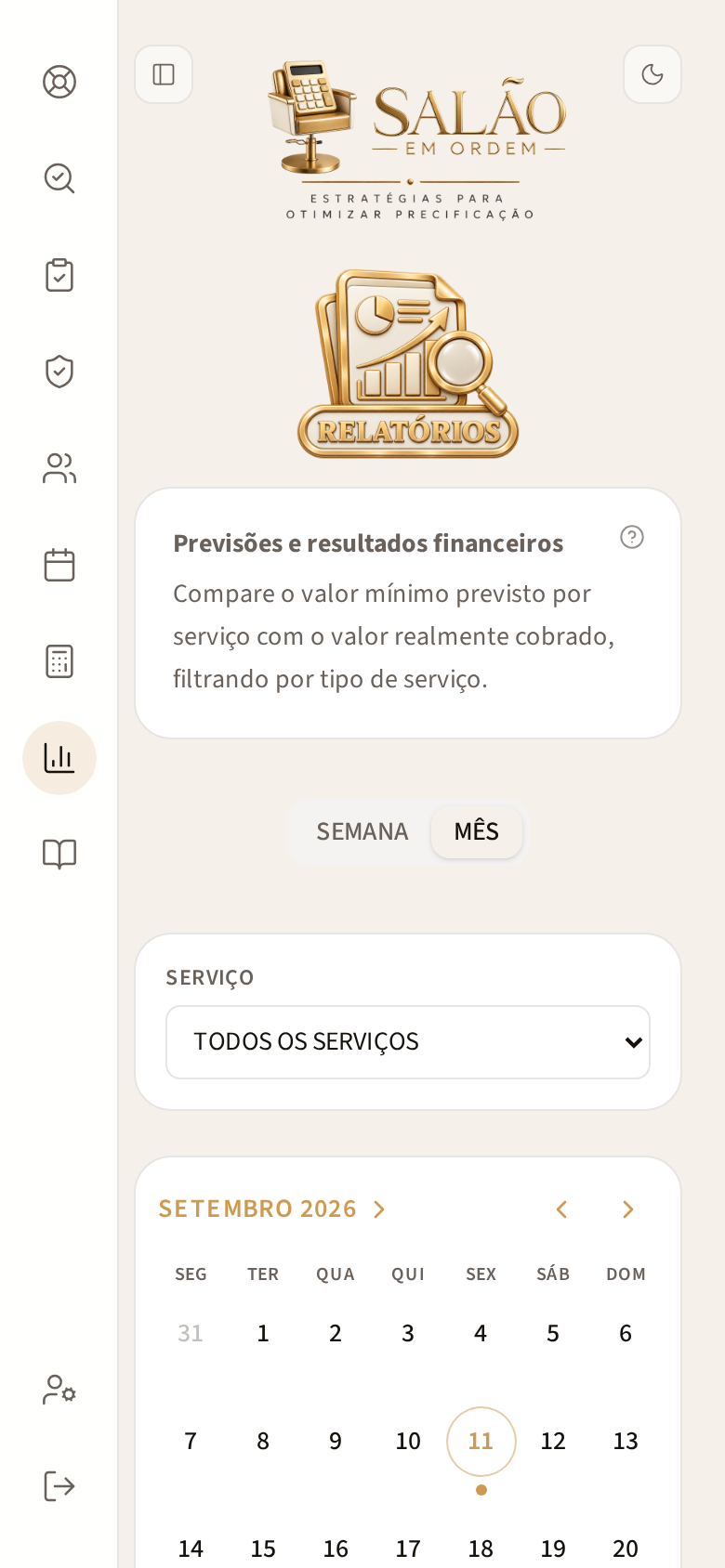
- Filtre por SERVIÇO ou veja TODOS OS SERVIÇOS.
- Alterne entre as visões SEMANA e MÊS pelo calendário.
- Os cards trazem faturamento, mínimo previsto e a diferença.
- Diferença em vermelho significa que você cobrou abaixo do mínimo.
- AGENDAMENTOS ATÉ O FIM DO MÊS mostra a estimativa do que ainda vai entrar.
DICA
Se a diferença aparecer negativa com frequência, volte a MEDIR e MONTAR e revise custos, tempo de serviço e margem.
RELATÓRIOS
Lendo os números
Cada bloco responde a uma pergunta diferente sobre o seu mês.
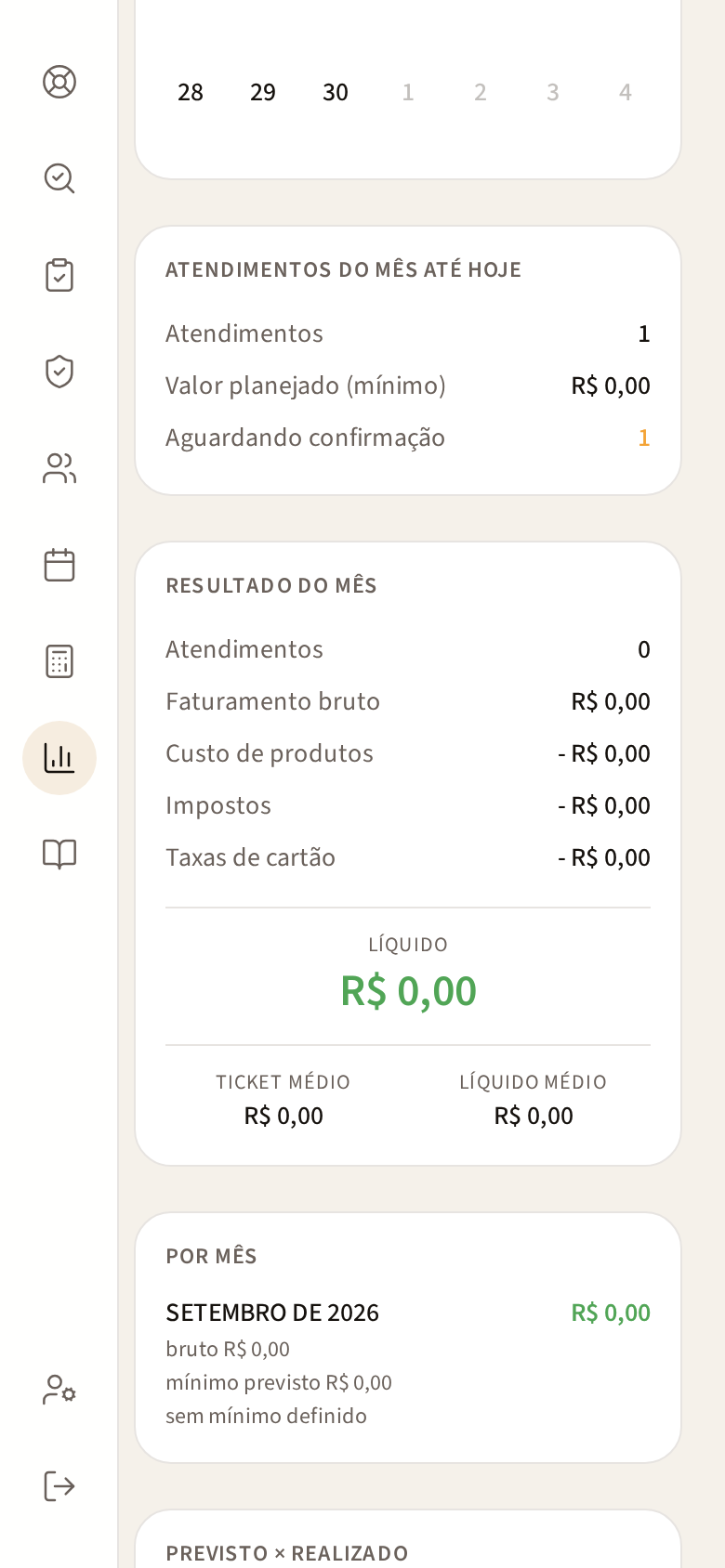
- POR SERVIÇO: quais serviços mais faturam e quais estão abaixo do mínimo.
- POR SEMANA e POR MÊS: o total do período com o mínimo previsto ao lado.
- PREVISTO × REALIZADO: a diferença em reais e em percentual.
- AGENDAMENTOS ATÉ O FIM DO MÊS: quantos horários já estão marcados e o valor esperado.
- Use esses números na hora de decidir um reajuste.
RESUMO
Consulta rápida
O RESUMO reúne, em uma só tela, o andamento das missões, os preços mínimos de cada serviço e as frases prontas que você montou em MANTER.

- MISSÕES: o progresso das etapas MEDIR, MONTAR e MANTER, com atalho para cada uma.
- SERVIÇOS: preço mínimo em dinheiro/PIX, débito e crédito (à vista e parcelado).
- MAQUININHAS: as taxas cadastradas, para conferência.
- Frases de ancoragem, mensagem de reajuste e alternativas ao desconto.
- Enquanto você não preencher as missões, aparecem sugestões de referência.
- O ícone de caneta ao lado do título leva direto à missão correspondente para editar.
DICA
Abra o RESUMO antes de responder um orçamento no WhatsApp ou no direct: o preço certo fica a um toque de distância.
Atalho do aplicativo
Coloque o SALÃO EM ORDEM na tela inicial do celular ou na área de trabalho do computador
O atalho abre o aplicativo em tela cheia, com o ícone e o nome da marca, como um app instalado, sem precisar digitar o endereço toda vez.
ANDROID
Google Chrome
- 1Abra app.salaoemordem.com.br no Chrome.
- 2Toque no menu ⋮ (canto superior direito).
- 3Toque em "Adicionar à tela inicial" ou "Instalar app".
- 4Confirme e o ícone aparecerá na tela inicial.
IPHONE / IPAD
Safari
- 1Abra app.salaoemordem.com.br no Safari.
- 2Toque no botão Compartilhar (quadrado com a seta para cima).
- 3Toque em "Adicionar à Tela de Início".
- 4Confirme e o ícone aparecerá na tela de início.
WINDOWS
Chrome ou Edge
- 1Abra app.salaoemordem.com.br no navegador.
- 2Clique no ícone de instalação na barra de endereço.
- 3Clique em "Instalar".
- 4Depois, clique com o botão direito no ícone e escolha "Fixar na barra de tarefas" ou "Fixar em Iniciar".
DICA
O atalho funciona como um aplicativo: abre em tela cheia, sem a barra do navegador, com o ícone e o nome SALÃO EM ORDEM. Você pode arrastar o ícone para onde quiser na tela inicial.
Checklist da primeira semana
Siga esta ordem e em poucos dias o aplicativo estará trabalhando por você.
DICA
Preço bem calculado só vira lucro se for mantido. Reveja seus custos e reajuste os preços pelo menos a cada seis meses — o aplicativo refaz todos os cálculos automaticamente.
Copyright © 2026 SALÃO EM ORDEM Gabi Malini.
Todos os direitos reservados.